Benutzerüberblick
Der Flutter-Client von Grom läuft als Web-UI und als Android-App. Die Web-UI liefert derselbe grom-Prozess: öffnen Sie die Basis-URL des Servers im Browser (z. B. http://localhost:8080/ mit der Standard-Dev-Konfiguration). Bildschirme und Abläufe entsprechen der Android-App; Live-GPS-Aufzeichnung gibt es nur unter Android. UI-Texte gibt es auf Englisch, Russisch und Deutsch.
Wenn Sie nicht angemeldet sind, zeigt Home / „Startseite“ einen Willkommensbildschirm mit Grom-Logo, kurzer Beschreibung und den Schaltflächen Sign in / „Anmelden“ und Register / „Registrieren“. Unter Android erinnert der Text zusätzlich daran, beim Anmelden die Adresse des Grom-Servers einzugeben.
Unter Android (später auch iOS) fragen Anmeldung und Registrierung nach einer Server-URL. Sie können einen nackten Host wie grom.example.com eingeben (ohne https://) oder neben dem Feld die Liste öffnen und einen freigegebenen öffentlichen Server oder einen bereits genutzten wählen. Beim Absenden prüft die App GET /api/v1/status zuerst über HTTPS, dann HTTP, schreibt die aufgelöste URL ins Feld und fährt fort. Wenn Sie bereits http:// / https:// oder einen expliziten Port eingeben, wird dieser Wert unverändert genutzt. HTTP ist für lokale / LAN-Instanzen ohne TLS erlaubt; für öffentlich erreichbare Server bevorzugen Sie HTTPS.
Anmeldung und Passwort-Reset
Wenn der Betreiber ausgehende E-Mail aktiviert (mailer in der Server-Konfiguration), zeigt der Anmeldebildschirm Forgot password? / „Passwort vergessen?“. Geben Sie die Konto-E-Mail ein; der Server antwortet immer gleich, ob die Adresse registriert ist oder nicht. Prüfen Sie den Posteingang und öffnen Sie den Reset-Link im Browser (Web-UI unter /reset-password). Nach dem Setzen eines neuen Passworts melden Sie sich erneut in der App oder im Web an. Passwort-Reset ist nicht verfügbar, wenn der Server password_reset_enabled: false meldet.
Wenn Ihr Session-JWT abläuft, während die App geöffnet ist, meldet Grom Sie ab, öffnet Sign in / „Anmelden“ und zeigt eine kurze Meldung. Das E-Mail-Feld merkt sich die zuletzt verwendete Adresse. Wenn der Token beim App-Start bereits abgelaufen ist, landen Sie ohne diese Meldung auf dem Gast-Willkommensbildschirm.
Wenn der Betreiber Captcha aktiviert (auth.captcha.enabled), zeigen Anmeldung, Registrierung und „Passwort vergessen“ eine Checkbox I'm not a robot / „Ich bin kein Roboter“. Aktivieren Sie sie und warten Sie, bis die lokale Proof-of-Work-Prüfung fertig ist, bevor Sie absenden (auf langsameren Geräten kann das einen Moment dauern). Das Setzen eines neuen Passworts über den E-Mail-Reset-Link erfordert kein Captcha.
Profil und Kontolöschung
Unter Profile / „Profil“ können Sie über das Overflow-Menü das Profil bearbeiten oder Delete account / „Konto löschen“ wählen. Vollständige Schritte, welche Daten entfernt werden und Föderationshinweise: Grom-Konto löschen.
Tippen Sie auf einen Sportler (Avatar oder Name auf einer Workout-Karte/-Detailseite, eine Zeile in der Benutzersuche, jemanden in Following/Followers oder einen Like-/Kommentar-Autor), um das Profil innerhalb der Hauptnavigation zu öffnen: das Seitenmenü bleibt sichtbar und Profil ist ausgewählt. Tippen auf sich selbst öffnet Ihren eigenen Profil-Bildschirm (Name/Avatar bearbeiten, Following/Followers, Overflow-Menü) mit Zurück zum Ausgangsbereich — außer wenn dieses Profil bereits über das Seitenmenü geöffnet ist; dann tut ein Selbst-Tipp nichts. Im fremden Profil können Sie folgen oder entfolgen, Following-/Followers-Listen öffnen (und von dort weitere Profile) und Workouts wie im Home-Feed durchblättern. Ein Workout aus dieser Liste öffnet die Detailansicht in der Shell; Zurück schließt das Workout, führt dann durch verschachtelte Profile und zurück zum Ausgangsbereich (z. B. Home oder Benutzersuche). Die Menüauswahl Profil wechselt während einer gestapelten Profilansicht (eigenes oder fremdes) zu Ihrem Seitenmenü-Profil.
Angemeldete Nutzer können lokale Workouts eines anderen Nutzers im Profil sehen, ohne ihm zuvor zu folgen. Bei föderierten (Remote-Grom-)Sportlern lädt das Profil öffentliche Outbox-Workouts, wenn verfügbar; Karte, Track und Diagramme nutzen einen Live-Abruf. Likes und Kommentare zu Remote-Workouts erfordern weiterhin ein aktives Follow (Workout in Ihrem Federation-Inbox). Nicht-Grom-Fediverse-Konten können eine Profilkarte und Follow ohne Workout-Liste zeigen.
Diese Seite ist eine kurze Tour der wichtigsten Bildschirme (Screenshots unten von Android). Admin-Setup (Installation, Config, TLS, Föderation) steht unter Admin-Dokumentation. Für die HTTP-API siehe Swagger unter /api/docs/ auf dem laufenden Server.
Workouts
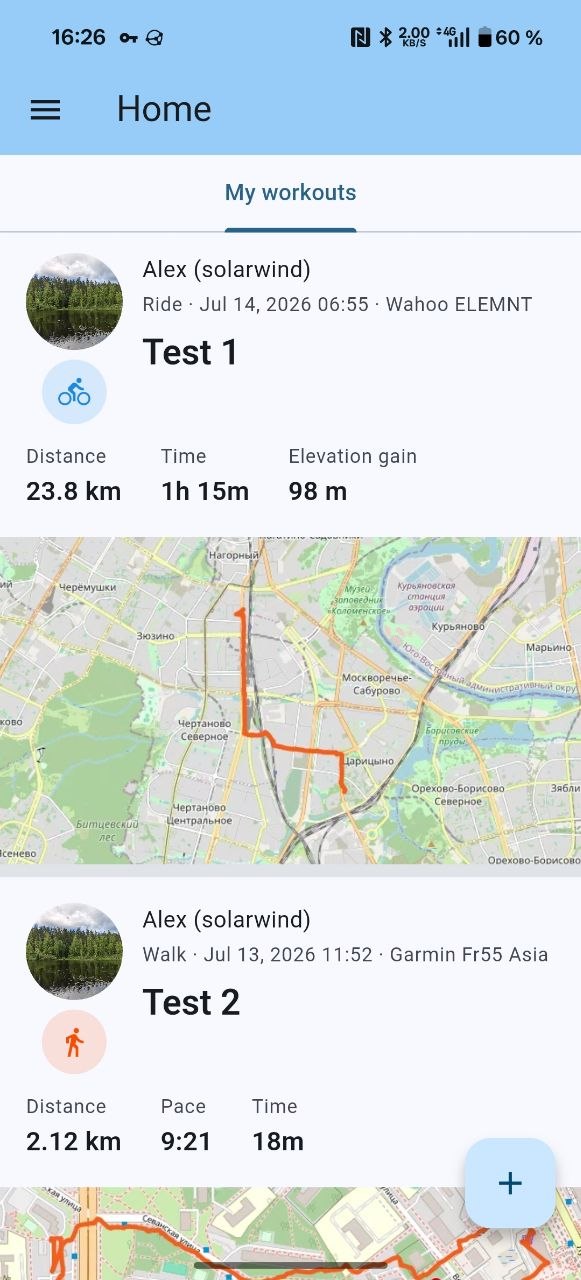
Ihr Home-Feed listet Aktivitäten mit Typ, Datum, Gerät, Distanz/Zeit (und Tempo oder Höhenmeter, wenn relevant) sowie einer Kartenvorschau, wenn ein GPS-Track angehängt ist. Auf dem Tab My workouts / „Meine Trainings“ können Sie die Liste nach Sportart filtern: das Filter-Icon in der App-Leiste (nur auf diesem Tab, wenn Sie bereits Sportarten genutzt haben) öffnet Umschalter für diese Sportarten. Derselbe Tab hat einen Umschalter Liste/Karten (neben dem Filter, wenn sichtbar): kompakte Zeilen zeigen Sport-Icon, Datum, Name sowie Distanz oder Dauer je nach Sportkategorie; die Wahl bleibt auf dem Gerät gespeichert. Jede Karte zeigt unter Karte und Fotos eine Social-Leiste: links Likes (Daumen hoch zum Liken/Entliken fremder Workouts; Zähler tippen für Likes-Liste) und rechts Kommentare (Zähler + Kommentar-Icon). Eigene Workouts können Sie nicht liken; der Like-Button bleibt bei Ihren deaktiviert. Kommentieren dürfen alle eigene und fremde Workouts. Tippen Sie auf die Kommentar-Steuerung, um den Thread zu öffnen, einen Kommentar hinzuzufügen (bis 1000 Zeichen) oder einen selbst geschriebenen Kommentar zu löschen (Workout-Besitzer können auch beliebige Kommentare an ihrem Workout löschen).
Öffnen Sie ein Workout für die volle Karte: interaktive Karte (wenn ein Track vorhanden ist), Fotogalerie, dieselbe Social-Leiste wie in der Liste, ein Geschwindigkeits-über-Distanz-Diagramm mit Durchschnitt und Maximum (oder ein Tempo-Diagramm mit Durchschnitt und bestem Tempo für Sportarten der Kategorie Laufen und Gehen), ein Herzfrequenz-Diagramm (Distanz bei GPS, sonst vergangene Minuten) mit Durchschnitt und Maximum sowie ein Kadenz-Diagramm für Rad- und Fußsportarten (außer Rollstuhl), wenn der Track Kadenzdaten hat — U/min fürs Rad, Schritte/min für Laufen und Gehen (Anzeige wie bei Strava). Die Durchschnittskadenz erscheint auch im Statistikraster, wenn vorhanden. Tippen Sie auf ein Diagramm, um Werte an diesem Punkt zu sehen.
Sie können Workouts manuell anlegen, GPX/FIT-Tracks importieren, Fotos anhängen und Ausrüstung verknüpfen. Beim Bearbeiten können Sie Fotos hinzufügen oder entfernen (bis 20). Beim Anlegen ist der Workout-Name standardmäßig der lokalisierte Sporttyp und folgt Sportwechseln, bis Sie ihn bearbeiten. Unter Android können Sie auch einen Live-GPS-Track aufzeichnen (siehe unten).
Live-Aufzeichnung (Android)
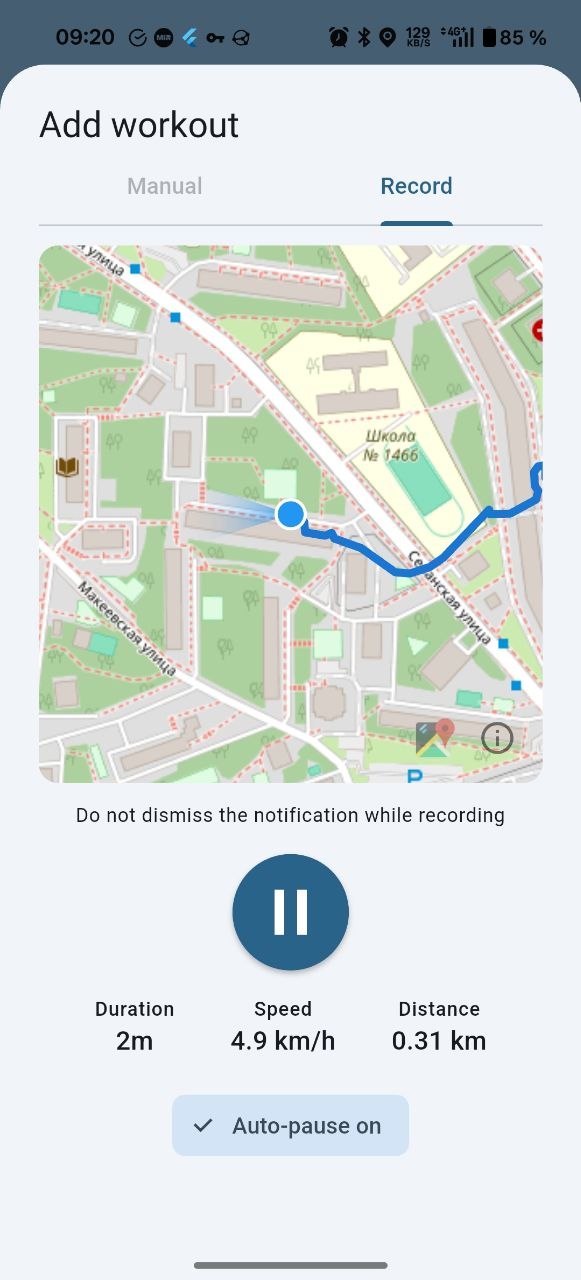
Öffnen Sie Add workout → Record / „Workout hinzufügen → Aufzeichnen“, um eine Route auf der Karte mit Live-Dauer, Geschwindigkeit und Distanz zu tracken. Lassen Sie die Aufzeichnungs-Benachrichtigung aktiv, solange die Sitzung läuft. Auto-Pause lässt sich ein- oder ausschalten.
Ausrüstung
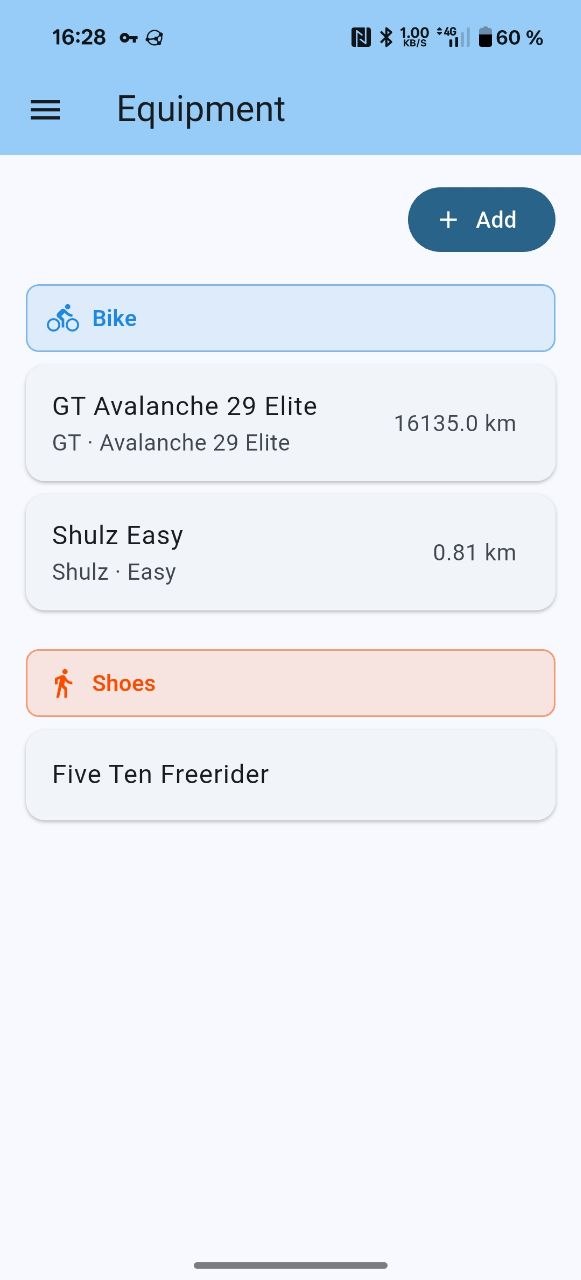
Verwalten Sie Fahrräder, Schuhe und anderes Gear. Einträge sind nach Kategorie gruppiert; Distanzsummen wachsen, wenn Sie Gear in Workouts nutzen (auch nach Strava-Massenimport).
Social und Föderation
Folgen Sie anderen Nutzern derselben Instanz und browsen Sie einen gemeinsamen Feed. Unter Benutzersuche listet der Bildschirm alle anderen lokalen Benutzer des Servers (mit Icon-Schaltflächen Folgen/Entfolgen); die Suche nach Nickname oder Federations-Adresse bleibt verfügbar. Tippen Sie eine Benutzerzeile, um das Profil zu öffnen. Liken und kommentieren Sie lokale Workouts von jedem angemeldeten Konto; bei föderierten Workouts funktionieren Likes und Kommentare nach dem Folgen (Zähler erscheinen in Listen- und Detailansichten).
Wenn der Betreiber ActivityPub-Föderation aktiviert, können Sie auch Sportlern auf anderen Grom-Instanzen folgen (HTTPS auf dem Server erforderlich). Remote-Grom-Profile können öffentliche Outbox-Workouts zeigen; Likes auf Remote-Workouts werden als ActivityPub-Like gesendet; Entfernen eines Likes sendet Undo. Kommentare zu Remote-Workouts gehen als Create Note mit inReplyTo; Löschen eines Kommentars sendet Delete. Eingehende Likes und Kommentare von anderen Instanzen aktualisieren das lokale Workout genauso. Kontolöschung und föderiertes Actor-Delete sind in Grom-Konto löschen beschrieben.
Benachrichtigungen (Android)
Unter Android kann Grom eine Systembenachrichtigung zeigen, wenn jemand Ihr Workout liked oder kommentiert (auch von einer anderen föderierten Instanz), oder wenn Ihnen jemand folgt. Bei Likes und Kommentaren ist der Titel der Workout-Name; ein einzelner Like oder Kommentar nennt den anderen Nutzer, mehrere hintereinander werden zu einer Anzahl zusammengefasst. Öffnen des Workouts in der App oder Tippen auf die Benachrichtigung setzt die Zusammenfassung zurück. Bei einem neuen Follower lautet der Titel lokalisiert „Neuer Follower: …“, der Text ist leer und es gibt keine Zusammenfassung; Tippen öffnet das Profil dieses Nutzers. Erlauben Sie Benachrichtigungen, wenn das System danach fragt. Auf Geräten ohne Google Play Services können Sie einen UnifiedPush-Distributor wie ntfy nutzen. Abmelden deregistriert das Gerät.
Strava-Import
Unter Integration → Strava laden Sie ein ZIP des Strava-Massenexports hoch. Grom importiert Aktivitäten, Tracks, Fotos und Ausrüstung. Spaltenzuordnung und serverseitiges Verhalten: Strava-Massenimport.
Nur unter Android können Sie zusätzlich Trainings aus Strava importieren mit eigener Strava-API-Client-ID/Secret aktivieren, einmal per OAuth verbinden und den Sync-Button auf Start nutzen (Anzahl der neuesten Aktivitäten ist auf dem Integrationsbildschirm einstellbar, Standard 10; Stopp bei der ersten bereits importierten). Details: Strava-API-Import.
Tracks importieren
Unter Integration → External services öffnet Tracks importieren den System-Dateidialog für eine oder mehrere .gpx-/.fit-Dateien (Web und Android). Details und external_id-Dedup: Tracks importieren.